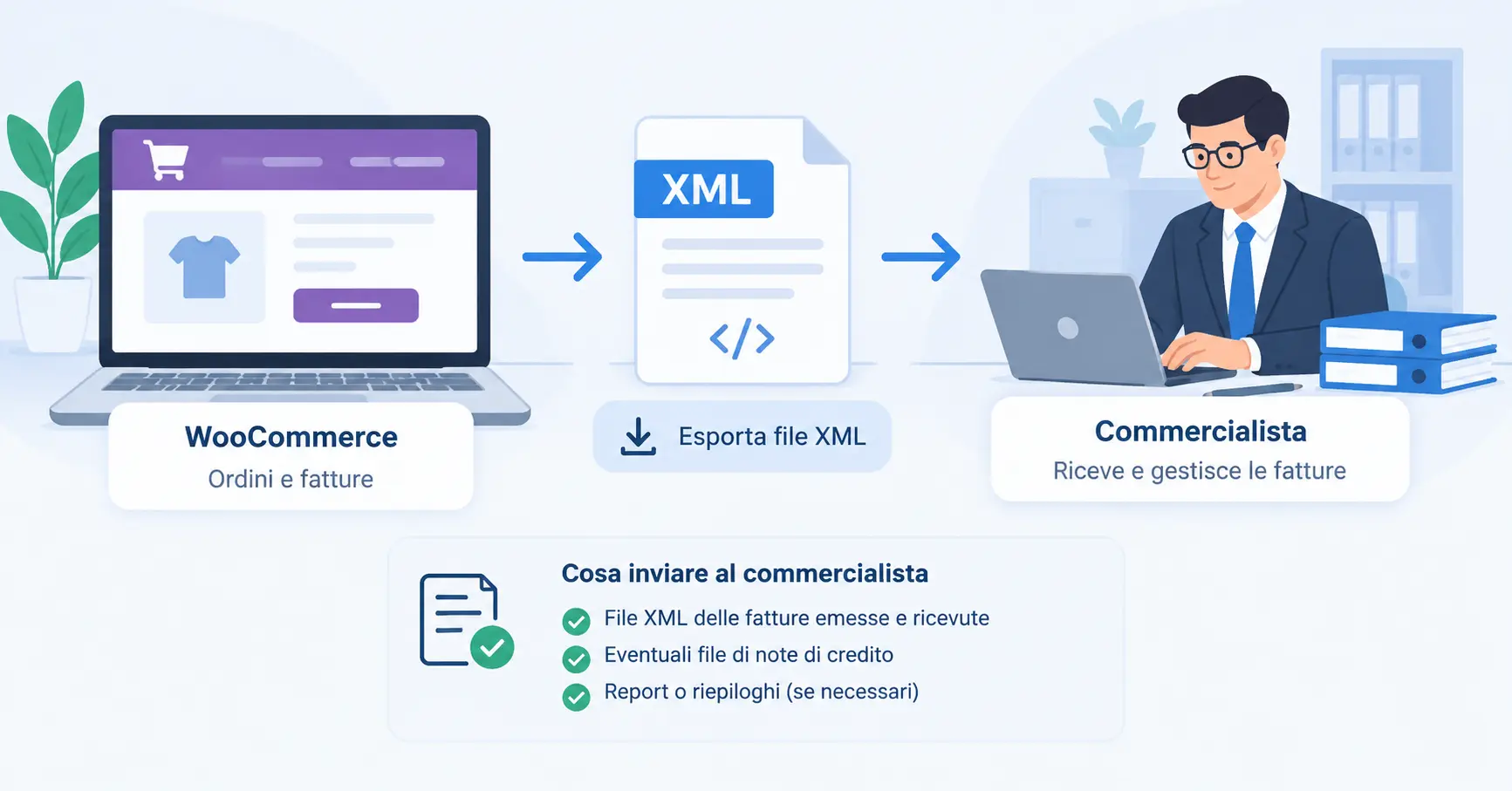
Per esportare fatture XML WooCommerce per commercialista ti servono due cose: i file XML delle fatture elettroniche accettate dal Sistema di Interscambio (SdI) e le informazioni che il commercialista non trova nei file, cioè note di credito, esiti dello SdI e ordini che non hai fatturato. Hai due strade, che spesso conviene usare insieme: dare al commercialista accesso al portale Fatture e Corrispettivi dell’Agenzia delle Entrate con una delega, oppure preparare tu un archivio del periodo esportandolo dal negozio.
In questa guida trovi cosa mandare, come estrarlo da WooCommerce, i limiti degli strumenti e i controlli da fare prima dell’invio.
Esportare fatture XML WooCommerce per commercialista: cosa serve davvero
Il commercialista lavora sui documenti fiscali, non sugli ordini del negozio. Questo è il pacchetto tipico per un periodo:
| Documento | Dove lo trovi | Perché serve |
|---|---|---|
| File XML delle fatture emesse | Nel plugin di fatturazione o sul portale Fatture e Corrispettivi | Sono le fatture vere e proprie, da registrare in contabilità |
| Note di credito elettroniche | Nel plugin di fatturazione o sul portale | Rettificano fatture già emesse, per esempio dopo un reso |
| Ricevute dello SdI (consegna, impossibilità di recapito, scarto) | Nella casella PEC o nel pannello del canale di invio, oppure sul portale | Dimostrano l’esito di ogni invio: una fattura scartata non è emessa |
| Elenco degli ordini del periodo | Esportazione CSV di WooCommerce | Permette di ricostruire gli incassi, compresi gli ordini senza fattura gestiti come corrispettivi |
| Fatture ricevute dai fornitori | Sul portale Fatture e Corrispettivi, non in WooCommerce | Servono per la contabilità degli acquisti |
La copia di cortesia in PDF che mandi al cliente non sostituisce il file XML: al commercialista servono i file elettronici. Se hai dubbi su quali ordini richiedono fattura e quali finiscono nei corrispettivi, leggi le regole della fattura elettronica per ecommerce.
Strada 1: dare al commercialista l’accesso al portale Fatture e Corrispettivi
Ogni fattura elettronica transitata dallo SdI è disponibile nell’area riservata del portale Fatture e Corrispettivi. Secondo la guida dell’Agenzia delle Entrate (aggiornata a dicembre 2025), il portale permette di:
- cercare, visualizzare e scaricare le fatture emesse e ricevute tramite SdI;
- consultare le ricevute di scarto, consegna o impossibilità di consegna;
- scaricare in blocco, con la funzione “Consultazioni e download massivi”, i file delle fatture, dei corrispettivi giornalieri e delle ricevute.
Puoi delegare il tuo commercialista a usare questi servizi per tuo conto, tutti o solo alcuni, tramite la delega unica ai servizi online dell’Agenzia. Così scarica da solo quello che gli serve, senza aspettare i tuoi invii. Se non conosci il portale, parti dalla guida all’area Fatture e Corrispettivi dell’Agenzia delle Entrate.
Due limiti da conoscere:
- sul portale trovi solo i documenti transitati dallo SdI: gli ordini che non hai fatturato non ci sono;
- i file delle fatture restano consultabili fino al 31 dicembre del secondo anno successivo a quello di ricezione da parte dello SdI. La consultazione non è conservazione: per quella serve un servizio apposito, come spiegato nella guida alla conservazione digitale delle fatture.
Strada 2: esportare le fatture XML da WooCommerce
WooCommerce non genera fatture elettroniche da solo: i file XML li produce il plugin di fatturazione che usi. Qui sotto trovi come funziona con Easy Fattura Elettronica. Con altri plugin i passaggi cambiano.
Con la versione PRO: archivio ZIP del periodo
Prerequisiti: versione PRO attiva e fatture già generate per il periodo che ti interessa.
- Nella bacheca di WordPress apri Easy Fattura Elettronica → Backup.
- In “Selezionare un periodo” scegli “personalizzato” e indica le date di inizio e fine. Le altre opzioni sono “ultima settimana”, “ultimo mese”, “ultimo anno” e “tutto”.
- Clicca “Scarica Backup”: ottieni un unico file ZIP con gli XML delle fatture.
Prima di inviarlo, tieni presente due comportamenti dell’archivio:
- Il periodo si basa sulla data in cui hai generato l’XML, non sulla data della fattura. Una fattura con data 30 settembre generata il 2 ottobre finisce nell’archivio di ottobre. Se generi di nuovo una fattura, conta la data dell’ultima generazione.
- L’archivio contiene solo le fatture. Le note di credito le scarichi a parte, una per una, dalla pagina Easy Fattura Elettronica → Note di credito.
Per la stessa ragione, l’opzione “ultimo mese” prende gli XML generati nell’ultimo mese a partire da oggi, non il mese solare: per un invio mensile usa “personalizzato” con il primo e l’ultimo giorno del mese. Trovi la procedura anche nel manuale alla voce Backup. Se devi ancora creare le fatture di molti ordini insieme, prima segui la guida su come generare fatture XML in blocco con WooCommerce.
Con la versione gratuita: download singolo
Nella versione gratuita apri Easy Fattura Elettronica → Documenti: trovi l’elenco delle fatture generate e scarichi ogni file XML singolarmente. L’archivio ZIP per periodo non è disponibile. Con volumi bassi va bene, con molti ordini al mese diventa lento: in quel caso valuta la delega sul portale.
Ordini e corrispettivi: l’esportazione CSV di WooCommerce
Per dare al commercialista anche l’elenco degli ordini, usa l’esportazione CSV di WooCommerce in Analytics → Ordini, con il periodo desiderato, e il pulsante per scaricare il file. Nella versione PRO, se attivi l’opzione “Mostra colonna Corrispettivi” nelle impostazioni del plugin, il file CSV include una colonna “Corrispettivo” con SI o NO per ogni ordine. Così il commercialista distingue subito gli ordini fatturati da quelli gestiti come corrispettivi. Il plugin non trasmette i corrispettivi all’Agenzia: la colonna serve solo a separarli.
Quale strada scegliere
| La tua situazione | Soluzione consigliata |
|---|---|
| Il commercialista è già delegato sul portale | Lascia che scarichi fatture e ricevute dal portale. Tu mandi solo il CSV degli ordini e la segnalazione di eventuali note di credito o scarti. |
| Nessuna delega e molte fatture al mese | Archivio ZIP del periodo dalla versione PRO, più note di credito e CSV degli ordini. Valuta comunque la delega. |
| Poche fatture al mese | Download singolo dalla versione gratuita oppure delega sul portale |
| Il commercialista chiede un formato particolare per il suo gestionale | Chiedigli prima se importa i file XML FatturaPA: è il formato standard della fattura elettronica, ma ogni software ha le sue procedure di importazione |
Controlli da fare prima di inviare il pacchetto
- Periodo: confronta i numeri delle fatture nell’archivio con quelli del periodo e cerca quelle generate nel mese successivo.
- Esito SdI: manda solo fatture accettate. Una fattura scartata non è emessa e va corretta e reinviata, come spiegato nella guida alla fattura elettronica scartata.
- Note di credito: aggiungi quelle del periodo, perché non sono nell’archivio ZIP. Come si emettono è spiegato nella guida sulla nota di credito elettronica.
- Numerazione: controlla che non ci siano salti o doppioni nei numeri progressivi.
- File integri: non aprire e risalvare gli XML con editor di testo o fogli di calcolo, per non alterarne il contenuto.
Esempio: il pacchetto di ottobre
Esempio ipotetico. Un negozio WooCommerce con la versione PRO deve mandare al commercialista i documenti di ottobre 2026; il commercialista non ha la delega sul portale.
- Il 3 novembre, in Backup, il titolare sceglie “personalizzato” dal 01/10/2026 al 31/10/2026 e scarica lo ZIP.
- Controlla i numeri: c’è anche una fattura datata 30 settembre, generata il 1° ottobre, che il commercialista aveva già ricevuto con il pacchetto di settembre? Se no, la segnala; se sì, la toglie per non mandarla due volte.
- Scarica dalla pagina Note di credito le due note emesse a ottobre.
- Esporta da Analytics → Ordini il CSV di ottobre con la colonna “Corrispettivo”.
- Invia ZIP, note di credito e CSV, indicando eventuali fatture scartate e poi reinviate.
Esportare non vuol dire conservare
L’archivio che mandi al commercialista è una copia di lavoro. Non sostituisce la conservazione a norma delle fatture elettroniche, che è un obbligo distinto. Puoi assolverlo, per esempio, aderendo al servizio gratuito dell’Agenzia delle Entrate. Prima di decidere chi se ne occupa, leggi la guida alla conservazione digitale delle fatture e chiariscilo con il commercialista.
Nota: questo articolo ha finalità informative. Cosa inviare e con quale frequenza dipende dagli accordi con il tuo commercialista e dal regime della tua attività.
Il passo successivo: chiedi al tuo commercialista se preferisce la delega sul portale o un pacchetto periodico, e in quale formato. Se vuoi generare e archiviare gli XML direttamente dal tuo negozio, parti dalla versione gratuita di Easy Fattura Elettronica o scopri il plugin per la fattura elettronica WooCommerce nella versione PRO.